Domain mpej.de kaufen?
Wir ziehen mit dem Projekt
mpej.de um.
Sind Sie am Kauf der Domain
mpej.de interessiert?
domain@kv-gmbh.de · 0541-91531010
Domain mpej.de kaufen?
Wie funktioniert Screen Recording iPhone?
Um auf dem iPhone Bildschirmaufnahmen zu machen, öffnen Sie zunächst die Einstellungen und gehen Sie zu "Kontrollzentrum". Dort können Sie die Bildschirmaufnahme zur Liste der Steuerelemente hinzufügen. Wenn Sie die Bildschirmaufnahme starten möchten, öffnen Sie das Kontrollzentrum, tippen Sie auf das Bildschirmaufnahme-Symbol und warten Sie auf den Countdown. Während der Aufnahme wird alles auf Ihrem Bildschirm aufgezeichnet, einschließlich Audio. Um die Aufnahme zu beenden, tippen Sie erneut auf das Bildschirmaufnahme-Symbol und bestätigen Sie die Beendigung. **
Wie stelle ich Screen Recording ein?
Um Screen Recording einzurichten, musst du zunächst eine geeignete Software oder App auswählen, die diese Funktion unterstützt. Anschließend solltest du die Einstellungen für das Screen Recording konfigurieren, wie beispielsweise die Bildschirmauflösung, die Framerate und den Speicherort für die aufgezeichneten Videos. Stelle sicher, dass du die Berechtigungen für das Screen Recording auf deinem Gerät aktiviert hast, damit die Software oder App auf deinen Bildschirm zugreifen kann. Teste das Screen Recording, um sicherzustellen, dass alles ordnungsgemäß funktioniert, bevor du mit der eigentlichen Aufnahme beginnst. **
Ähnliche Suchbegriffe für Screen Recording
Top-Angebote
Produkte zum Begriff Screen Recording:
-
Zoom V6-SP, Recording ZubehörDank seiner professionellen Gesangseffekte, des internen Loopers und unseres neuen Formant-Pedals transportiert der V6 deinen Gesang auf ein ganz neues Niveau – egal in welchem Musikstil du zuhause bist. Du kannst einfach und bequem Effekte aufrufen und im Handumdrehen deine bevorzugten Settings laden. Der V6 ist der einzige Vocal-Prozessor, bei dem sich der Formant deiner Stimme über ein Expression-Pedal steuern lässt. Mit dem Formant-Pedal lassen sich radikale Änderungen in der Stimmcharakteristik durchführen, ohne die Tonhöhe zu verändern, wodurch sich extrem vielfältige und kreative Bearbeitungsmöglichkeiten ergeben. Dank der 40 integrierten Patches kannst du direkt nach dem Auspacken aus zahlreichen Sounds auswählen. Oder du experimentierst mit den Klangmöglichkeiten und erstellst bzw. speicherst deine eigenen Sounds. Im Lieferumfang enthalten: - AD-16 Netzteil - Kurzanleitung - Patch-Speicher-Liste.305,00 €*Versand: 0,00 €Sichere Weiterleitung zum Anbieter
-
Harada, Sachiyo: Cuisine on ScreenCuisine on Screen , 60 Famous Japanese Recipes from 30 Cult Movies , Weitere Zündverteilerteile > Zünd- & Glühanlagen , Erscheinungsjahr: 20240925, Produktform: Leinen, Autoren: Harada, Sachiyo, Fotograph: Bonnier, David, Seitenzahl/Blattzahl: 192, Abbildungen: 90 farbige Abbildungen, Keyword: 2024; anime; asiatisches kochbuch; basisrezepte der japanischen küche; buch; buch für japan fans; bücher; englische bücher; japan; japan film; japanisch kochen; japanische küche; japanisches kochbuch; kochbuch; kochbücher; kochen; kunst; midnight diner; neuerscheinung; ramen rezepte; ratgeber; studio ghibli; sushi; udon, Fachschema: Japan / Küche, Restaurants~Zwanzigstes Jahrhundert, Fachkategorie: Nationale und regionale Küche~Traditional rituals and ceremonies, Warengruppe: HC/Länderküchen, UNSPSC: 49019900, Warenverzeichnis für die Außenhandelsstatistik: 49019900, Länge: 277, Breite: 228, Höhe: 25, Gewicht: 1123, Produktform: Gebunden, Genre: Sachbuch/Ratgeber,34,00 €*Versand: 0,00 €Sichere Weiterleitung zum Anbieter
-
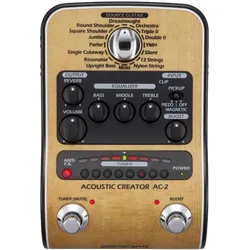
Zoom AC-2, Recording ZubehörDer Zoom AC-2 Acoustic Creator ist eine innovative DI-Box und Effektpedal, das speziell für akustische Gitarren entwickelt wurde. Mit 16 Quellen-Gitarren- und Korpus-Presets ermöglicht dieses Gerät eine präzise Klangwiedergabe, die verschiedene akustische Gitarrentypen und Resonanzen nachbildet. Die Anschlussmöglichkeiten sind vielseitig: Ein 6,35-mm-Eingang für die Gitarre, ein XLR-symmetrischer Ausgang für die direkte Verbindung zu Mischpulten oder Aufnahmegeräten sowie zwei 6,35-mm-Ausgänge für Mono- oder Stereo-Konfigurationen mit Verstärkern, Kopfhörern oder Audio-Interfaces. Der integrierte Vorverstärker sorgt für eine rauscharme Leistung und verbessert die Signalklarheit. Ein Tonabnehmer-Wahlschalter ermöglicht das einfache Umschalten zwischen Piezo- und magnetischen Eingängen, was eine flexible Klanggestaltung unterstützt. Mit einem kompakten und robusten Design ist der AC-2 sowohl für Studio- als auch Live-Anwendungen geeignet und bietet eine zuverlässige Leistung in verschiedenen musikalischen Kontexten. - 16 Quellen-Presets für präzise Klangwiedergabe - Rauscharmer Vorverstärker für klare Signale - Tonabnehmer-Wahlschalter für flexible Klanggestaltung - Vielseitige Anschlussmöglichkeiten für verschiedene Geräte.167,00 €*Versand: 0,00 €Sichere Weiterleitung zum Anbieter
-
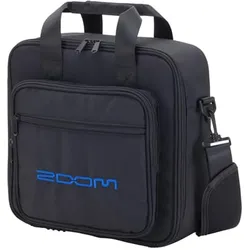
Zoom CBG-6, Recording ZubehörDie CBG-6 ist eine halbfeste Tragetasche, die speziell für die Modelle G5n, G6 und B6 von Zoom entwickelt wurde. Hergestellt aus strapazierfähigem EVA-Material (Ethylen-Vinylacetat), bietet sie optimalen Schutz für Ihren Multi-Effektprozessor sowie das dazugehörige Netzteil und die Kabel. Die Tasche ist so konzipiert, dass sie eine sichere Aufbewahrung und einen einfachen Transport ermöglicht. Mit elastischen Bändern wird das Gerät stabil fixiert, während die Polsterung vor Stössen und Beschädigungen schützt. Ein gepolsterter Schultergurt sorgt für zusätzlichen Komfort beim Tragen, was die CBG-6 zu einer praktischen Lösung für Musiker und Techniker macht, die ihre Ausrüstung sicher transportieren möchten. - Hergestellt aus strapazierfähigem EVA-Material für optimalen Schutz - Elastische Bänder zur sicheren Fixierung des Geräts - Gepolsterter Schultergurt für bequemen Tragekomfort.81,90 €*Versand: 0,00 €Sichere Weiterleitung zum Anbieter


-
Wie schalte ich Screen Recording ein?
Um Screen Recording einzuschalten, musst du zuerst die Einstellungen deines Geräts öffnen. Suche nach der Option "Screen Recording" oder "Bildschirmaufnahme". Klicke darauf, um die Funktion zu aktivieren. Du kannst auch die Tastenkombinationen überprüfen, die für Screen Recording auf deinem Gerät verwendet werden. Stelle sicher, dass du die Berechtigungen für die Bildschirmaufnahme für die entsprechenden Apps aktiviert hast. Wenn du Schwierigkeiten hast, die Funktion zu finden, kannst du auch in der Bedienungsanleitung deines Geräts nachsehen oder online nach Anleitungen suchen. **
-
Was ist bei Snapchat Screen Recording?
Was ist bei Snapchat Screen Recording? Snapchat erkennt, wenn jemand einen Bildschirmaufnahmeversuch macht und benachrichtigt den Absender darüber. Dies soll die Privatsphäre der Nutzer schützen und verhindern, dass Inhalte ohne Erlaubnis aufgezeichnet werden. Wenn jemand den Bildschirm aufzeichnet, wird der Absender darüber informiert, dass ein Screenshot oder eine Aufnahme gemacht wurde. Dies soll dazu beitragen, dass die Nutzer verantwortungsbewusst mit den geteilten Inhalten umgehen und sich bewusst sind, dass ihre Beiträge nicht unbemerkt aufgezeichnet werden können. Snapchat setzt also Maßnahmen ein, um die Sicherheit und Privatsphäre der Nutzer zu gewährleisten. **
-
Wird Screen Recording bei Snapchat angezeigt?
Wird Screen Recording bei Snapchat angezeigt? Snapchat hat eine Funktion, die es Benutzern ermöglicht, festzustellen, ob jemand einen Screenshot von ihren Snaps gemacht hat. Wenn jedoch ein Benutzer ein Screen Recording durchführt, wird dies normalerweise nicht von Snapchat erkannt oder gemeldet. Es ist jedoch wichtig zu beachten, dass das Aufzeichnen von Bildschirminhalten ohne Erlaubnis gegen die Nutzungsbedingungen von Snapchat verstößt und zu Konsequenzen führen kann. Es ist daher ratsam, die Privatsphäre anderer zu respektieren und keine Bildschirmaufnahmen von Snapchat-Inhalten zu machen, es sei denn, man hat die ausdrückliche Erlaubnis dazu. **
-
Wie stellt man Screen Recording ein?
Um Screen Recording einzustellen, benötigen Sie zunächst eine Screen Recording-Software oder App. Diese können Sie entweder herunterladen oder in Ihrem Betriebssystem integriert haben. Öffnen Sie die Software oder App und wählen Sie die gewünschten Einstellungen für Ihr Screen Recording aus, wie z.B. die Bildschirmauflösung und die Tonquelle. Stellen Sie sicher, dass Sie die Erlaubnis haben, den Bildschirm aufzunehmen, falls dies erforderlich ist. Klicken Sie dann auf die Aufnahmetaste, um mit dem Screen Recording zu beginnen. **
Was heißt Screen Recording auf Snapchat?
Was heißt Screen Recording auf Snapchat? Screen Recording auf Snapchat bezieht sich auf die Funktion, mit der Nutzer Bildschirmaufnahmen von Snapchat-Inhalten machen können. Dies bedeutet, dass jemand heimlich ein Video oder einen Screenshot von deinen Snapchats machen kann, ohne dass du es merkst. Es ist wichtig zu beachten, dass das Screen Recording eine Verletzung der Privatsphäre darstellen kann, da es dazu verwendet werden kann, Inhalte ohne Erlaubnis zu speichern oder weiterzuverbreiten. Daher ist es ratsam, vorsichtig zu sein, was man auf Snapchat teilt, um unerwünschtes Screen Recording zu vermeiden. **
Was bedeutet Screen Recording bei Snapchat?
Was bedeutet Screen Recording bei Snapchat? Screen Recording ist eine Funktion, mit der Nutzer Bildschirmaufnahmen von Inhalten machen können, die sie auf ihrem Gerät anzeigen. Wenn jemand einen Snap oder eine Story auf Snapchat aufzeichnet, wird dies als Screen Recording bezeichnet. Dies kann dazu führen, dass Inhalte ohne Erlaubnis des Erstellers weiterverbreitet werden. Snapchat hat Sicherheitsmaßnahmen implementiert, um Screen Recording zu verhindern, aber es ist dennoch wichtig, vorsichtig zu sein, was man teilt, da es immer Möglichkeiten gibt, Inhalte aufzuzeichnen. **
Top-Angebote
Produkte zum Begriff Screen Recording:
-
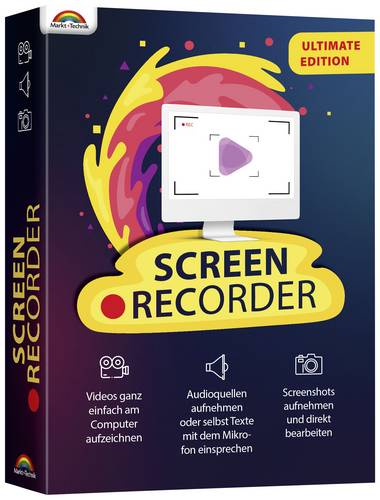
Markt & Technik Screen Recorder Ultimate Vollversion, 1 Lizenz Windows Recording SoftwareScreen Recorder Ultimate Mit dem Screen Recorder Ultimate können Sie ganz einfach mit einem Klick Ihren Desktop PC aufnehmen. Egal ob Sie Videos, Screenshots oder nur eine Audioaufnahme erstellen wollen. Sie wählen, welchen Bereich Sie aufnehmen - egal ob es sich um ein bestimmtes Fenster, einen beliebigen Ausschnitt oder gar um den Vollbildmodus handelt. Auch die Aufzeichnung von Audiospuren und Mikrofonstimmen gelingt spielend leicht. Dieses Programm ist beispielsweise für die Erstellung von Video-Tutorials, Game-Captures oder Online-Filmen ideal geeignet. Video aufnehmen: Den Aufnahmebereich (Vollbild, Fensterobjekt) definieren und Videos in hoher Qualität aufnehmen. Audio aufnehmen: Online-Musik, Internetradio, Audioanrufe aufnehmen, Systemsound und Mikrofon nach Ihrem Wunsch aktivieren. Screenshots erstellen: Einen Screenshot des Computer-Bildschirms erstellen und zeichnen, um die wichtige Information leicht zu teilen. Webcam Video aufnehmen: Der Screen Recorder kann Webcam-Videos aufnehmen und speichern. Sie können dann Skype, Zoom, MS Teams oder Teamviewer-Chats jederzeit ansehen.19,99 €*Versand: 5,95 €Sichere Weiterleitung zum Anbieter
-
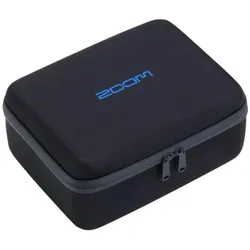
Zoom CBH-3, Recording ZubehörDie CBH-3 ist eine aus Ethylen-Vinylacetat-Copolymer gefertigte Tragetasche. Die Abmessungen sind so gewählt, dass neben dem H3-VR Handy Recorder auch Zubehör wie ein Dual-Montagebügel, Schaumstoff-Windschutz, AA-Batterien oder microSD-Karten Platz finden. Das mittlere Fach (73 x 150 x 45 mm) eignet sich perfekt für eine VR-Kamera sowie kleinere Zubehörteile wie den WSU-1 Fell-Windschutz.47,30 €*Versand: 0,00 €Sichere Weiterleitung zum Anbieter
-
Zoom V6-SP, Recording ZubehörDank seiner professionellen Gesangseffekte, des internen Loopers und unseres neuen Formant-Pedals transportiert der V6 deinen Gesang auf ein ganz neues Niveau – egal in welchem Musikstil du zuhause bist. Du kannst einfach und bequem Effekte aufrufen und im Handumdrehen deine bevorzugten Settings laden. Der V6 ist der einzige Vocal-Prozessor, bei dem sich der Formant deiner Stimme über ein Expression-Pedal steuern lässt. Mit dem Formant-Pedal lassen sich radikale Änderungen in der Stimmcharakteristik durchführen, ohne die Tonhöhe zu verändern, wodurch sich extrem vielfältige und kreative Bearbeitungsmöglichkeiten ergeben. Dank der 40 integrierten Patches kannst du direkt nach dem Auspacken aus zahlreichen Sounds auswählen. Oder du experimentierst mit den Klangmöglichkeiten und erstellst bzw. speicherst deine eigenen Sounds. Im Lieferumfang enthalten: - AD-16 Netzteil - Kurzanleitung - Patch-Speicher-Liste.305,00 €*Versand: 0,00 €Sichere Weiterleitung zum Anbieter
-
Harada, Sachiyo: Cuisine on ScreenCuisine on Screen , 60 Famous Japanese Recipes from 30 Cult Movies , Weitere Zündverteilerteile > Zünd- & Glühanlagen , Erscheinungsjahr: 20240925, Produktform: Leinen, Autoren: Harada, Sachiyo, Fotograph: Bonnier, David, Seitenzahl/Blattzahl: 192, Abbildungen: 90 farbige Abbildungen, Keyword: 2024; anime; asiatisches kochbuch; basisrezepte der japanischen küche; buch; buch für japan fans; bücher; englische bücher; japan; japan film; japanisch kochen; japanische küche; japanisches kochbuch; kochbuch; kochbücher; kochen; kunst; midnight diner; neuerscheinung; ramen rezepte; ratgeber; studio ghibli; sushi; udon, Fachschema: Japan / Küche, Restaurants~Zwanzigstes Jahrhundert, Fachkategorie: Nationale und regionale Küche~Traditional rituals and ceremonies, Warengruppe: HC/Länderküchen, UNSPSC: 49019900, Warenverzeichnis für die Außenhandelsstatistik: 49019900, Länge: 277, Breite: 228, Höhe: 25, Gewicht: 1123, Produktform: Gebunden, Genre: Sachbuch/Ratgeber,34,00 €*Versand: 0,00 €Sichere Weiterleitung zum Anbieter
-
Wie funktioniert Screen Recording iPhone?
Um auf dem iPhone Bildschirmaufnahmen zu machen, öffnen Sie zunächst die Einstellungen und gehen Sie zu "Kontrollzentrum". Dort können Sie die Bildschirmaufnahme zur Liste der Steuerelemente hinzufügen. Wenn Sie die Bildschirmaufnahme starten möchten, öffnen Sie das Kontrollzentrum, tippen Sie auf das Bildschirmaufnahme-Symbol und warten Sie auf den Countdown. Während der Aufnahme wird alles auf Ihrem Bildschirm aufgezeichnet, einschließlich Audio. Um die Aufnahme zu beenden, tippen Sie erneut auf das Bildschirmaufnahme-Symbol und bestätigen Sie die Beendigung. **
-
Wie stelle ich Screen Recording ein?
Um Screen Recording einzurichten, musst du zunächst eine geeignete Software oder App auswählen, die diese Funktion unterstützt. Anschließend solltest du die Einstellungen für das Screen Recording konfigurieren, wie beispielsweise die Bildschirmauflösung, die Framerate und den Speicherort für die aufgezeichneten Videos. Stelle sicher, dass du die Berechtigungen für das Screen Recording auf deinem Gerät aktiviert hast, damit die Software oder App auf deinen Bildschirm zugreifen kann. Teste das Screen Recording, um sicherzustellen, dass alles ordnungsgemäß funktioniert, bevor du mit der eigentlichen Aufnahme beginnst. **
-
Wie schalte ich Screen Recording ein?
Um Screen Recording einzuschalten, musst du zuerst die Einstellungen deines Geräts öffnen. Suche nach der Option "Screen Recording" oder "Bildschirmaufnahme". Klicke darauf, um die Funktion zu aktivieren. Du kannst auch die Tastenkombinationen überprüfen, die für Screen Recording auf deinem Gerät verwendet werden. Stelle sicher, dass du die Berechtigungen für die Bildschirmaufnahme für die entsprechenden Apps aktiviert hast. Wenn du Schwierigkeiten hast, die Funktion zu finden, kannst du auch in der Bedienungsanleitung deines Geräts nachsehen oder online nach Anleitungen suchen. **
-
Was ist bei Snapchat Screen Recording?
Was ist bei Snapchat Screen Recording? Snapchat erkennt, wenn jemand einen Bildschirmaufnahmeversuch macht und benachrichtigt den Absender darüber. Dies soll die Privatsphäre der Nutzer schützen und verhindern, dass Inhalte ohne Erlaubnis aufgezeichnet werden. Wenn jemand den Bildschirm aufzeichnet, wird der Absender darüber informiert, dass ein Screenshot oder eine Aufnahme gemacht wurde. Dies soll dazu beitragen, dass die Nutzer verantwortungsbewusst mit den geteilten Inhalten umgehen und sich bewusst sind, dass ihre Beiträge nicht unbemerkt aufgezeichnet werden können. Snapchat setzt also Maßnahmen ein, um die Sicherheit und Privatsphäre der Nutzer zu gewährleisten. **
Ähnliche Suchbegriffe für Screen Recording
-
Zoom AC-2, Recording ZubehörDer Zoom AC-2 Acoustic Creator ist eine innovative DI-Box und Effektpedal, das speziell für akustische Gitarren entwickelt wurde. Mit 16 Quellen-Gitarren- und Korpus-Presets ermöglicht dieses Gerät eine präzise Klangwiedergabe, die verschiedene akustische Gitarrentypen und Resonanzen nachbildet. Die Anschlussmöglichkeiten sind vielseitig: Ein 6,35-mm-Eingang für die Gitarre, ein XLR-symmetrischer Ausgang für die direkte Verbindung zu Mischpulten oder Aufnahmegeräten sowie zwei 6,35-mm-Ausgänge für Mono- oder Stereo-Konfigurationen mit Verstärkern, Kopfhörern oder Audio-Interfaces. Der integrierte Vorverstärker sorgt für eine rauscharme Leistung und verbessert die Signalklarheit. Ein Tonabnehmer-Wahlschalter ermöglicht das einfache Umschalten zwischen Piezo- und magnetischen Eingängen, was eine flexible Klanggestaltung unterstützt. Mit einem kompakten und robusten Design ist der AC-2 sowohl für Studio- als auch Live-Anwendungen geeignet und bietet eine zuverlässige Leistung in verschiedenen musikalischen Kontexten. - 16 Quellen-Presets für präzise Klangwiedergabe - Rauscharmer Vorverstärker für klare Signale - Tonabnehmer-Wahlschalter für flexible Klanggestaltung - Vielseitige Anschlussmöglichkeiten für verschiedene Geräte.167,00 €*Versand: 0,00 €Sichere Weiterleitung zum Anbieter
-
Zoom CBG-6, Recording ZubehörDie CBG-6 ist eine halbfeste Tragetasche, die speziell für die Modelle G5n, G6 und B6 von Zoom entwickelt wurde. Hergestellt aus strapazierfähigem EVA-Material (Ethylen-Vinylacetat), bietet sie optimalen Schutz für Ihren Multi-Effektprozessor sowie das dazugehörige Netzteil und die Kabel. Die Tasche ist so konzipiert, dass sie eine sichere Aufbewahrung und einen einfachen Transport ermöglicht. Mit elastischen Bändern wird das Gerät stabil fixiert, während die Polsterung vor Stössen und Beschädigungen schützt. Ein gepolsterter Schultergurt sorgt für zusätzlichen Komfort beim Tragen, was die CBG-6 zu einer praktischen Lösung für Musiker und Techniker macht, die ihre Ausrüstung sicher transportieren möchten. - Hergestellt aus strapazierfähigem EVA-Material für optimalen Schutz - Elastische Bänder zur sicheren Fixierung des Geräts - Gepolsterter Schultergurt für bequemen Tragekomfort.81,90 €*Versand: 0,00 €Sichere Weiterleitung zum Anbieter
-
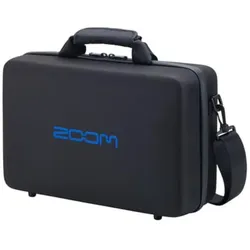
Zoom CBR-16, Recording ZubehörDie CBR-16 ist eine halbsteife Tragetasche aus EVAC (Ethylen-Vinylacetat-Copolymer). Die Tasche eignet sich für den Transport Ihres R16 oder R24 sowie für Ihr Zubehör, wie Netzteile, Kabel und SD-Karten. Stretchbänder sorgen für den festen Halt Ihres Geräts, während die Polsterung vor Stössen und Beschädigungen schützt. Dank des gepolsterten Schultergurts lassen sich auch schwerere Geräte komfortabel transportieren. Diese Tasche ist auch für den V6 Vocal Processor geeignet. Neben dem V6 finden auch Zubehörteile wie ein Netzteil, AA-Batterien, das SGV-6 Gesangsmikrofon und Kabel Platz.72,97 €*Versand: 0,00 €Sichere Weiterleitung zum Anbieter
-
Zoom CBL-8, Recording ZubehörDie CBL-8 ist eine Tragetasche aus EVA-Material (Ethylen-Vinyl-Acetat). In ihr lassen sich ein LiveTrak L-8 sowie dessen Zubehör wie Netzadapter, Kabel und SD-Karten bequem transportieren. Sie verfügt über Spanngurte zur sicheren Fixierung des Geräts, Polster zum Schutz vor Beschädigungen und Stössen sowie einen Abstandshalter für den L-8 in der Tasche. Ausserdem hat sie einen gepolsterten Schultergurt.57,90 €*Versand: 0,00 €Sichere Weiterleitung zum Anbieter
-
Wird Screen Recording bei Snapchat angezeigt?
Wird Screen Recording bei Snapchat angezeigt? Snapchat hat eine Funktion, die es Benutzern ermöglicht, festzustellen, ob jemand einen Screenshot von ihren Snaps gemacht hat. Wenn jedoch ein Benutzer ein Screen Recording durchführt, wird dies normalerweise nicht von Snapchat erkannt oder gemeldet. Es ist jedoch wichtig zu beachten, dass das Aufzeichnen von Bildschirminhalten ohne Erlaubnis gegen die Nutzungsbedingungen von Snapchat verstößt und zu Konsequenzen führen kann. Es ist daher ratsam, die Privatsphäre anderer zu respektieren und keine Bildschirmaufnahmen von Snapchat-Inhalten zu machen, es sei denn, man hat die ausdrückliche Erlaubnis dazu. **
-
Wie stellt man Screen Recording ein?
Um Screen Recording einzustellen, benötigen Sie zunächst eine Screen Recording-Software oder App. Diese können Sie entweder herunterladen oder in Ihrem Betriebssystem integriert haben. Öffnen Sie die Software oder App und wählen Sie die gewünschten Einstellungen für Ihr Screen Recording aus, wie z.B. die Bildschirmauflösung und die Tonquelle. Stellen Sie sicher, dass Sie die Erlaubnis haben, den Bildschirm aufzunehmen, falls dies erforderlich ist. Klicken Sie dann auf die Aufnahmetaste, um mit dem Screen Recording zu beginnen. **
-
Was heißt Screen Recording auf Snapchat?
Was heißt Screen Recording auf Snapchat? Screen Recording auf Snapchat bezieht sich auf die Funktion, mit der Nutzer Bildschirmaufnahmen von Snapchat-Inhalten machen können. Dies bedeutet, dass jemand heimlich ein Video oder einen Screenshot von deinen Snapchats machen kann, ohne dass du es merkst. Es ist wichtig zu beachten, dass das Screen Recording eine Verletzung der Privatsphäre darstellen kann, da es dazu verwendet werden kann, Inhalte ohne Erlaubnis zu speichern oder weiterzuverbreiten. Daher ist es ratsam, vorsichtig zu sein, was man auf Snapchat teilt, um unerwünschtes Screen Recording zu vermeiden. **
-
Was bedeutet Screen Recording bei Snapchat?
Was bedeutet Screen Recording bei Snapchat? Screen Recording ist eine Funktion, mit der Nutzer Bildschirmaufnahmen von Inhalten machen können, die sie auf ihrem Gerät anzeigen. Wenn jemand einen Snap oder eine Story auf Snapchat aufzeichnet, wird dies als Screen Recording bezeichnet. Dies kann dazu führen, dass Inhalte ohne Erlaubnis des Erstellers weiterverbreitet werden. Snapchat hat Sicherheitsmaßnahmen implementiert, um Screen Recording zu verhindern, aber es ist dennoch wichtig, vorsichtig zu sein, was man teilt, da es immer Möglichkeiten gibt, Inhalte aufzuzeichnen. **
* Alle Preise verstehen sich inklusive der gesetzlichen Mehrwertsteuer und ggf. zuzüglich Versandkosten. Die Angebotsinformationen basieren auf den Angaben des jeweiligen Shops und werden über automatisierte Prozesse aktualisiert. Eine Aktualisierung in Echtzeit findet nicht statt, so dass es im Einzelfall zu Abweichungen kommen kann. ** Hinweis: Teile dieses Inhalts wurden von KI erstellt.